lunes, 29 de abril de 2019

Tipos de Gráficos en Excel

TIPOS DE GRÁFICOS EN EXCEL

Elegir entre los diferentes tipos de gráficos en Excel para mostrar la información adecuadamente es de suma importancia. Cada tipo de gráfico desplegará la información de una manera diferente así que utilizar el gráfico adecuado ayudará a dar la interpretación correcta a los datos.


TIPOS DE GRÁFICOS MÁS UTILIZADOS
Estos son los tipos de gráficos más utilizados en Excel:

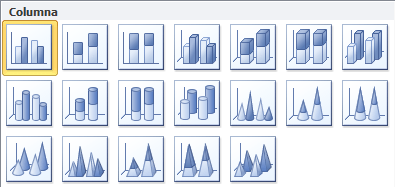
Gráficos de columna. Este tipo de gráfico hace un énfasis especial en las variaciones de los datos a través del tiempo. Las categorías de datos aparecerán en el eje horizontal y los valores en el eje vertical. Frecuentemente se compara este tipo de gráfico con los gráficos de barra, donde la diferencia principal es que en los gráficos de barra las categorías aparecen en el eje vertical.

Gráficos de línea. Un gráfico de línea muestra las relaciones de los cambios en los datos en un período de tiempo. Este gráfico es comparado con los gráficos de área, pero los gráficos de línea hacen un énfasis especial en las tendencias de los datos más que en las cantidades de cambio como lo hacen los gráficos de área.



Gráficos circulares. También conocidos como gráficos de pie (en inglés) o gráficos de pastel. Estos gráficos pueden contener una sola serie de datos ya que muestran los porcentajes de cada una de las partes respecto al total.



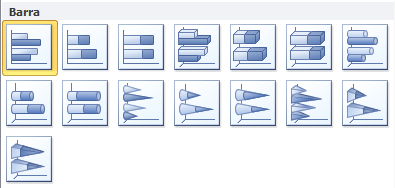
Gráficos de Barra
. Un gráfico de barra hace un énfasis en la comparación entre elementos en un período de tiempo específico. Este tipo de gráfico incluye cilindros, conos y pirámides.


Gráficos de Área. Los gráficos de área muestran la importancia de los valores a través del tiempo. Un gráfico de área es similiar a un gráfico de línea, pero ya que el área entre las líneas está relleno, el gráfico de área le da una mayor importancia a la magnitud de los valores que lo que puede hacer un gráfico de línea.



Gráficos XY (Dispersión).
Los gráficos de dispersión son útiles para mostrar la relación entre diferentes puntos de datos. Este tipo de gráfico utiliza valores numéricos para ambos ejes en lugar de utilizar categorías en alguno de los ejes como en los gráficos anteriores.



Existen otros tipos de gráficos en Excel como los de superficie, anillos, burbuja, pero los analizaremos en una publicación posterior. Los gráficos presentados el día de hoy son los tipos de gráficos más utilizados en Excel y pronto aprenderás a obtener el mayor provecho de cada uno de ellos.

Bibliografia:

miércoles, 3 de abril de 2019

REFERENCIAS EN EXCEL

¿QUÉ ES UNA REFERENCIA DE EXCEL?

Las referencias en Excel son parte fundamental de la hoja de cálculo ya que a través de ellas podemos identificar cada una de las celdas de un libro de trabajo y de esa manera acceder al valor contenido en cualquiera de ellas.


TIPOS DE REFERENCIAS DE EXCEL

1.REFERENCIAS RELATIVAS
Son aquellas que varían si cambia su posición.


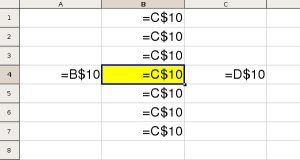
En la anterior vemos que estamos situados en la celda B4 (la que tiene el sombreado amarillo) y hacemos una referencia relativa a la celda C10. Con lo cual si arrastramos dicha referencia hacia abajo incrementamos la referencia en filas, si arrastramos hacia la derecha incrementamos la referecia en columnas, hacia arriba decrementamos la referencia en filas y hacia la izquierda decrementamos la referencia en columnas.
.
Con lo cual lo importante es tener claro que:
Si arrastramos hacia abajo incrementamos filas.
Si arrastramos hacia arriba decrementamos filas.
Si arrastramos hacia la derecha incrementamos columnas.
Si arrastramos hacia la izquierda decrementamos columnas.


2.REFERENCIAS ABSOLUTAS
Son aquellas que se mantienen fijas independientemente de su posición.


Como podemos ver en imagen anterior las referencias absolutas son aquellas en las cuales aparecen los signos del dolar delante de la columna y delate de la fila, se dice que cuando hacemos una referencia absoluta a una celda estamos fijando dicha celda puesto que da igual que arrastremos en un sentido o en otro que la referencia se mantiene constante, como se puede observar en la imagen anterior.


3.REFERNCIAS MIXTAS O HIBRIDAS.
Son aquellas en las que se mantiene fija o bien la columna o bien la fila.


Las referencias mixtas o híbridas son aquellas en las cuales solo está inmovilizada la fila o la columna. La que esta inmovilizada es la que tiene el signo del dolar delante y esta se mantendrá constante.

Bueno espero que os haya quedado claro las referencias de las hojas de cálculo. Si quereís poder dejar algún comentario.


Una referencia siempre será la dirección de una celda dentro de una hoja y siempre estará formada por la columna y fila en donde se ubica la celda. Así que, cuando hablamos de tipos de referencias en Excel estamos hablando sobre los diferentes tipos de comportamiento que pueden tener las referencias al momento de ser copiadas a otras celdas.

BIBLIOGRAFIA:


domingo, 24 de marzo de 2019

Análisis de datos

¿Qué es un formulario de Google?

Con Formularios de Google es posible crear en minutos encuestas y formularios para dar una clase, una charla o para preguntar a tus clientes.
Junto con Documentos, Hojas de cálculo y Presentaciones, Google dividió lo que antaño era Google Docs y ahora conocemos como Google Drive en varias herramientas especializadas, cada una en su tarea.
La cuarta herramienta es Formularios, la más reciente, y supone una gran ayuda para uso personal, académico o profesional.
Formularios de Google o Google Forms en inglés nos ayuda mediante asistentes personales a crear de cero una encuesta o formulario para recopilar información, conocer la opinión sobre algo o simplemente diseñar ejercicios de clase.
Veamos en qué consiste, qué ofrece y cómo sacarle partido.
Primeros pasos
Para usar Formularios de Google tan sólo necesitamos una cuenta de Google, la misma que empleamos en Gmail, YouTube o Google Drive.


Al acceder a Google Formularios con nuestra propia cuenta veremos formularios anteriores, si ya hemos hecho, o directamente con una selección de plantillas para crear formularios con ayuda. Las hay para uso profesional, personal y educativo.
Diseñando formularios
Trabajar con Formularios de Google no tiene secreto. Podemos crear las preguntas que queramos, y sus correspondientes respuestas, todo ello con descripciones de texto, imágenes e incluso vídeos de YouTube que hayamos subido previamente.
Las respuestas pueden ser de selección múltiple, con casillas de verificación, con un desplegable donde se indiquen las posibilidades o con respuesta libre, que puede ser corta o todo un párrafo.
Elegir un tipo de respuesta u otro dependerá de si estamos creando una encuesta, un examen tipo test o un formulario de atención al cliente, por citar tres ejemplos habituales. También es posible marcar las preguntas para que sea obligatorio responderlas o no.


Otro detalle práctico es la posibilidad de descargar las respuestas en forma de hoja de cálculo CSV para facilitar la corrección posterior.
A nivel estético es posible elegir entre una paleta de colores, así como imágenes propias a modo de fondo.
En cuanto a la configuración general de los formularios o encuestas, podemos recopilar las direcciones de correo que recibirán el formulario, limitar las respuestas, que quienes respondan puedan ver gráficos de resumen y una barra de progreso, etc.
Para terminar, Formularios nos deja ver cómo quedará la encuesta antes de enviarla a los destinatarios que nos interese.


Cuando todo esté correcto, es posible mandar el formulario por correo electrónico, integrarlo en nuestra página web o enviar el enlace vía redes sociales o cualquier otro medio.
Los Complementos de Formularios
Si la herramienta se te queda pequeña, puedes aprovechar los Complementos de Formularios (accesible desde Más > Complementos…).


Como ocurre con otros complementos que ya hemos visto, como los de Presentaciones de Google, añaden nuevas funciones o mejoran las ya existentes.
Entre otras cosas, podremos organizar mejor la información recibida, exportarla, personalizar las encuestas o automatizar ciertas tareas.
Entre sus muchas ventajas, Formularios de Google guarda el feedback recibido para que podamos analizarlo, en especial si estamos hablando de encuestas a clientes o ayuda al usuario.
Además, se trata de una herramienta gratuita para realizar encuestas online y tan fácil de usar como el resto de productos de Google.

¿Para que sirven los formularios de Google?

Formularios de Google te permite planificar eventos, enviar una encuesta, hacer preguntas a tus estudiantes o recopilar otros tipos de información de forma fácil y eficiente.
Puedes crear un formulario desde Drive o a partir de una hoja de cálculo existente. Una de las herramientas de Google Docs es su formulario.

Se trata de crear un documento para la recogida de
datos, ya sea de forma personalizada o anónima.

Al entrar en nuestra cuenta de Gmail, en la parte superior, aparece una barra (como la imagen de al lado), donde aparece: Calendar, Docs, Fotos, etc. Habrá que pinchar sobre Docs para poder acceder al paquete ofimático que Google ofrece deforma gratuita.


Bibliografia:

lunes, 25 de febrero de 2019

TIPOS DE DATOS


¿QUÉ TIPO DE TRABAJOS PODEMOS HACER EN EXCEL?

Utiliza Microsoft Excel para crear casi cualquier tipo de documento que puedas imaginar: gráficos de ventas, hojas de cálculo para evaluar a los estudiantes, seguimiento y gestión de personal de ventas, creación de dibujos y escritura de procedimientos y diagramas de cualquier tipo de negocio.

1.Realiza cálculos en Excel con las fórmulas, incluyendo suma, resta, multiplicación y división. La parte divertida del cálculo de Excel es que no sólo puedes seleccionar la paleta de fórmulas, sino también puedes modificar las fórmulas tu mismo. Por ejemplo, si estás escribiendo una factura a un cliente y deseas calcular el costo total de los elementos más el impuesto sobre las ventas. Haz introducido el número de elementos, y los artículos multiplicados por el precio de cada artículo. La fórmula que deseas es el cálculo del impuesto sobre las ventas del costo total, y luego agrega esta cantidad al costo total de los artículos.


 Resultado de imagen para REALIZAR CALCULOS EN EXCEL
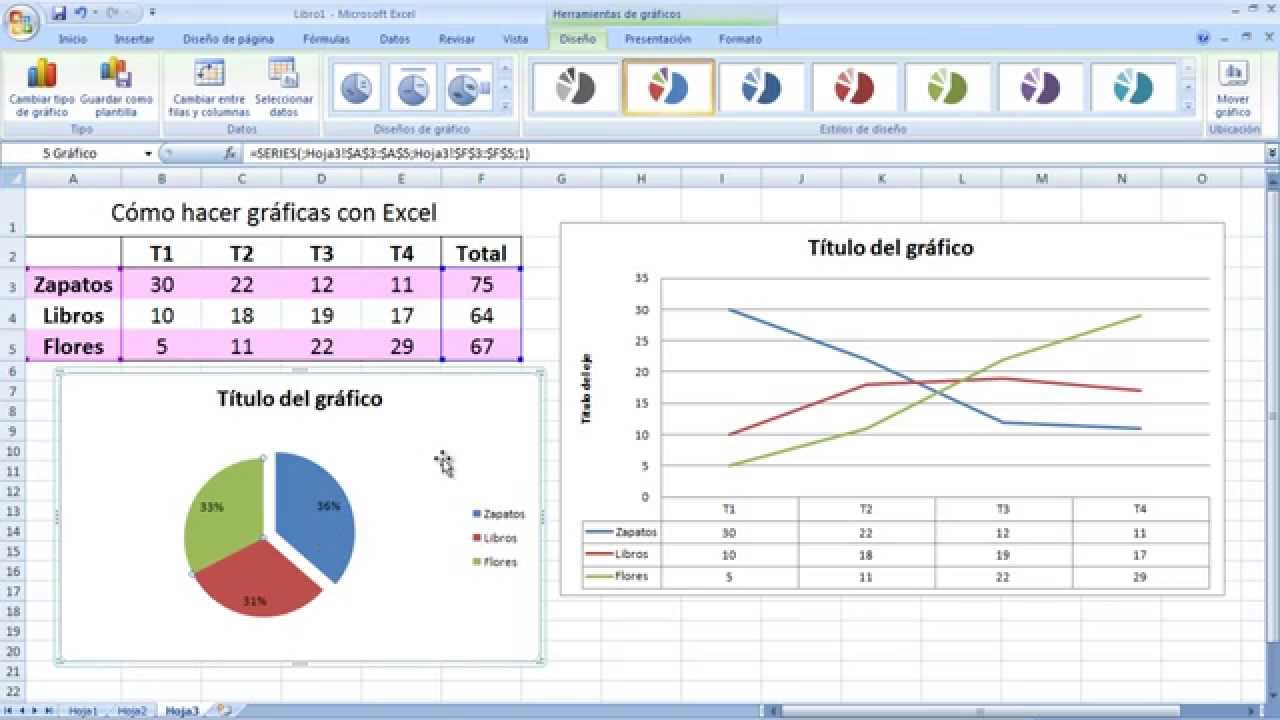
2.Crea gráficos. Utiliza gráficos para aplicar en tu informe, presentación y boletín de noticias, Excel tiene muchas selecciones de gráficos. De columna, línea, pastel, barra, zonas, dispersión y anillos dependiendo de cómo deseas utilizarlos. Hay gráficos en 3D que tienen un impacto más visual que en 2D, indicando algunos datos/resultados en volumen. Por ejemplo, si utilizas gráficos 3D en tu informe de ventas, debería verse más convincente. Empieza a agregar datos y selecciona el tipo de gráfico que deseas.
Resultado de imagen para crear graficos en excel
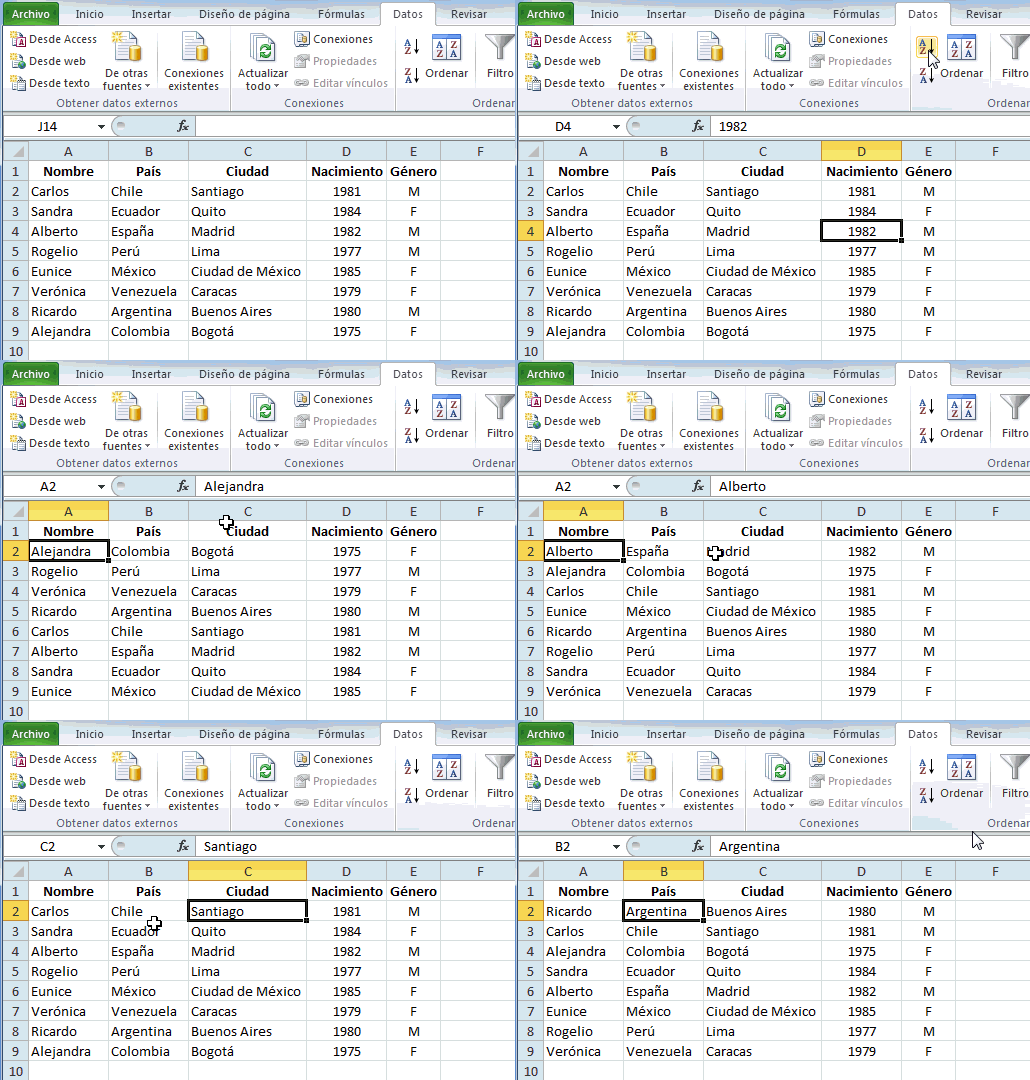
3.Ordena los datos de forma rápida. Asume que eres un maestro de escuela y estás enseñando a los estudiantes de los grados. Terminas ingresando los grados para todos ellos y necesitas analizar la tendencia de los mismos. Podrás ordenar sólo a los estudiantes de clase "A", o sólo los de promedio "C" en la lista. Verás quiénes y cuántos están en una categoría.

 Resultado de imagen para ordenar datos en excel

4.Dibuja en Excel. Puedes ser creativo en cuanto a la adición de formas y colores en todo tipo de objetos. Puedes insertar imágenes, imágenes prediseñadas, líneas, cajas, flechas, estrellas, banderas, diagramas de flujo y llamadas. Sobre todo si se combinan los gráficos SmartArt, podrás ahorrar tiempo para crear diagramas en tu informe, como listas, jerarquías, relaciones, matrices y pirámides.

TIPOS DE DATOS QUE UTILIZA EXCEL

VALORES NUMÉRICOS EN EXCEL
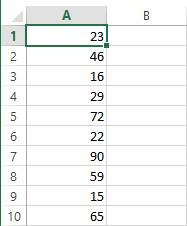
El primer tipo de dato que analizaremos serán los valores numéricos los cuales representan cantidades, montos, porcentajes, etc. Cuando ingresamos un valor numérico en una celda el contenido será alineado a la derecha:

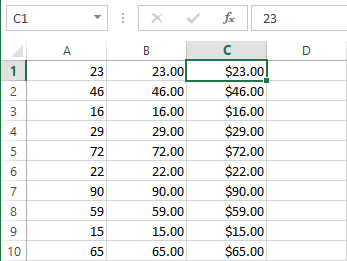
Un valor numérico puede tener un formato especial, es decir, Excel puede desplegar el valor numérico de diferentes maneras. Por ejemplo, en la siguiente imagen puedes observar que las columnas B y C tienen los mismos valores numéricos que la columna A pero son desplegados de una manera diferente:

Es importante distinguir entre el valor de una celda y el valor desplegado por la celda. En el ejemplo anterior las celdas de una misma fila tienen el mismo valor pero son desplegados de manera diferente debido al formato aplicado a la celda el cual modifica la apariencia pero no su valor. Para este ejemplo el formato de las columnas B y C fue aplicado utilizando la lista de formatos que se encuentra en la pestaña Inicio, dentro del grupo Número.

LAS FECHAS EN EXCEL SON NÚMEROS

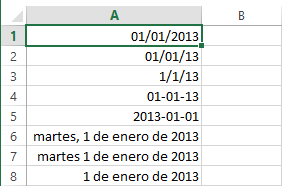
Uno de los datos que vemos frecuentemente en Excel son las fechas y que pueden desplegarse de diferentes maneras. En la siguiente imagen puedes observar diferentes formatos que Excel puede aplicar a una misma fecha:


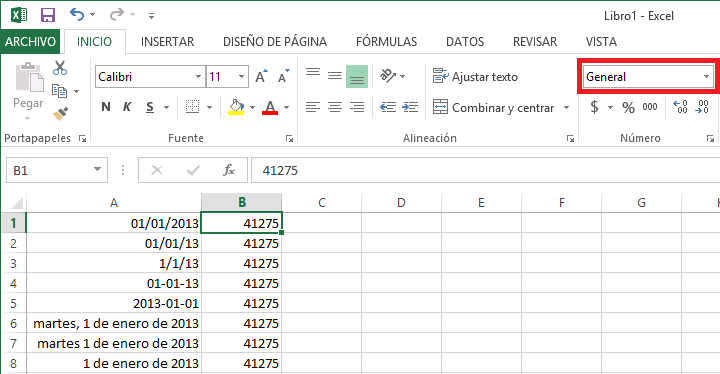
Aunque cada celda muestra un formato de fecha diferente, en realidad todas las celdas tienen el mismo valor. Una manera de conocer el valor numérico de una fecha es cambiando el formato de la celda al formato general. En la siguiente imagen he copiado los mismos valores de la columna A en la columna B y he aplicado el formato General.


De esta manera podemos observar que la fecha 01/01/2013 es en realidad el valor numérico 41275. La manera en que Excel calcula dicho número es obteniendo la cantidad de días transcurridos a partir del 1 de enero de 1900. Una manera de comprobar que la numeración comienza con esa fecha es ingresando el número 1 en una celda y posteriormente cambiar su formato a Fecha y Excel desplegará el valor 01/01/1900 dentro de la celda.

La ventaja de manejar las fechas como valores numéricos es que los cálculos entre fechas se facilitan mucho. De esta manera, al hacer la resta de dos fechas Excel obtendrá fácilmente la diferencia en días porque en realidad estará haciendo una simple resta de valores numéricos. Es por esta razón que las fechas en sí mismas no son un tipo de datos en Excel, si no que pertenecen al grupo de datos numéricos de la herramienta.


PRECISIÓN DE LOS VALORES NUMÉRICOS

En cuanto a los valores numéricos en Excel 2013 tenemos una precisión de hasta 15 dígitos, es decir, como máximo podemos tener un número de 15 dígitos. Por ejemplo, si ingresamos el números 123456789012345 en una celda, Excel lo guardará con la precisión indicada ya que el número consta exactamente de 15 dígitos pero si agregamos un 6 al final del número anterior para tener el valor numérico 1234567890123456 entonces Excel guardará dicho número con el valor 1234567890123450.

Aunque este tema podría parecer preocupante, la realidad es que muy pocos usuarios de Excel tienen problemas con esta limitante porque nunca llegan a manejar valores numéricos que requieran más de 15 dígitos.
TEXTO EN EXCELEl otro tipo de dato en Excel es el texto, que inevitablemente encontraremos en nuestras hojas de Excel ya que es utilizado para indicar diversos tipos de datos como los nombres de empleados o códigos de clientes que necesitamos incluir para dar significado a otros valores numéricos de nuestra hoja.

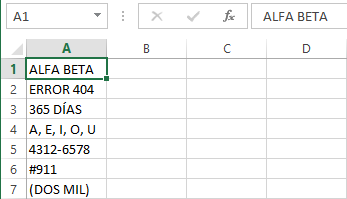
Por texto entendemos aquellas cadenas que están formadas por caracteres alfanuméricos y/o símbolos especiales. Una manera de identificar fácilmente una celda con un valor de texto es porque dicho valor se alineará de manera automática a la izquierda. Inclusive, un valor que comience por un número seguido de algunas letras es considerado texto y por lo tanto estará alineado a la izquierda de cualquier celda. A continuación puedes observar algunos ejemplos de celdas que contienen texto:


FORMULAS EN EXCEL
A parte de los valores numéricos y el texto, una celda de Excel puede contener una fórmula que no es más que un conjunto de “instrucciones” que manipularán los valores numéricos o texto y nos devolverán un resultado.

 Una fórmula hace uso de los valores numéricos y el texto para hacer algún cálculo u operación y devolvernos un resultado que a su vez será un valor numérico o un texto.

¿QUÉ OPERADORES MATEMÁTICOS EXISTEN EN EXCEL?
Para realizar operaciones matemáticas básicas como suma, resta o multiplicación, o para combinar números y generar resultados numéricos, utilice los operadores aritméticos en esta tabla.
Operador aritmético
Significado
Ejemplo
+ (signo más)
Suma
3+3
– (signo menos)
Resta
Negación
3-1
– 1
* (asterisco)
Multiplicación
3*3
/ (barra oblicua)
División
3/3
% (signo de porcentaje)
Porcentaje
20%
^ (acento circunflejo)
Exponenciación
3^2
JERARQUÍA DE OPERADORES EN EXCEL


Como puedes observar, los operadores con la prioridad más alta en Excel son los de referencia, esos son los primeros que va a evaluar Excel cuando tienes en una fórmula varios tipos de operadores.
Observando la tabla de prioridad de operadores en Excel, puedes ver que hay operadores en el mismo nivel, esto quiere decir que Excel los va a evaluar de acuerdo a al lugar que tomen dentro de la fórmula, en orden de aparición.
Recuerda que Excel evalúa la fórmula y por consecuencia los operadores, empezando por la izquierda.

Ejemplo sobre la prioridad de operadores en excel
Te doy un ejemplo de cómo funciona la prioridad de operadores en Excel con una simple operación aritmética:= 1 + 2 * 3


  • Si hicieras esta operación con la lógica de izquierda a derecha, el resultado que obtienes sería 9; pero, es aquí donde debes ser cuidadoso porque 9 no es el resultado que Excel generaría, de hecho el resultado que verás en tu hoja de cálculo será 7; el porque a continuación:
  • Excel empieza a evaluar la fórmula de izquierda a derecha, por lo tanto el primer operador que encuentra es el de suma (+), pero no se queda ahí, sino que busca en el resto de la fórmula otros operadores, y es donde encuentra el operador de multiplicación (*).
  • De acuerdo al razonamiento anterior, Excel determina que la primera operación a realizar es la multiplicación, porque su prioridad es más alta que la suma de acuerdo a la tabla de prioridad.
  • El siguiente paso es multiplicar 2 * 3, lo cual te da un resultado de 6.
  • El siguiente operador a evaluar es la suma porque tiene menos prioridad, así que Excel toma el resultado de 6 y le suma 1, por lo tanto 6 + 1 = 7
  • 7 es el resultado que obtendrás en Excel.
Referencias bibliográficas:

domingo, 27 de enero de 2019

Conceptos básicos de Excel

¿Qué es una hoja de calculo?

La hoja de cálculo, también conocida como programa de hojas de cálculo, es un tipo de software por medio del cual se pueden utilizar una serie de datos numéricos, permitiendo realizar cálculos automáticos de aquellos números que están dispuestos en una tabla; es decir que este documento permite el manejo de cifras numéricas o alfanuméricas habilitadas a manera de tablas conformadas por un conjunto de celdas, que pueden ser ordenadas en una matriz bidimensional de columnas y filas.

Resultado de imagen para hoja de calculo


¿Qué es Excel?

Excel es un programa informático desarrollado por Microsoft y forma parte de Office que es una suite ofimática la cual incluye otros programas como Word y PowerPoint. Excel se distingue de los demás programas porque nos permite trabajar con datos numéricos, es decir, podemos realizar cálculos, crear tablas o gráficos y también podemos analizar los datos con herramientas tan avanzadas como las tablas dinámicas.

Imagen relacionada

Historia de Excel:

En el año 1982, Microsoft incursionó en el ámbito de las hojas de cálculo electrónicas con el lanzamiento de su producto Multiplan. En ese tiempo ya existían dos competidores que estaban fuertemente posicionados en el mercado: SuperCalc de la empresa Sorcim y VisiCalc de la empresa VisiCorp, así que no era una tarea sencilla para Microsoft ganar un poco de mercado.

Por si fuera poco, en el año 1983, fue lanzada la hoja de cálculo Lotus 1-2-3 que tomó a todos por sorpresa y se posicionó rápidamente como la hoja de cálculo más utilizada. Microsoft solamente observó cómo la hoja de cálculo de Lotus se posicionaba en el primer lugar, así que hizo a un lado su producto Multiplan y comenzó a trabajar en la primera versión de Excel la cual fue lanzada en el año 1985.

Esa primera versión de Excel fue hecha exclusivamente para la plataforma Macintosh, pero dos años después, en 1987, Microsoft lanzó Excel 2.0 que ya consideraba una versión para la plataforma Windows. A partir de ese momento, la aplicación de Microsoft comenzó su crecimiento hasta convertirse en la hoja de cálculo más utilizada de todos los tiempos.


Otros programas para PC similares a Excel:


1. Hojas de cálculo de Google
Nuestra primera opción recomendada es de fácil acceso: Si tienes una cuenta de Gmail, ya tienes acceso a las Hojas de cálculo de Google.
Las hojas de cálculo de Google, un competidor casi igual a Excel tanto en layout como en recursos, trae algunos beneficios que Excel no tiene, que te enumeraremos a continuación.
El primero de ellos es que sus archivos en las hojas de cálculo de Google se guardan en la nube; es decir: tu negocio no corre el riesgo de perder algún dato por ahí.
Aquí en Workana, por ejemplo, nuestro equipo utiliza las plantillas en línea como forma de organización del trabajo. Nuestros profesionales, distribuidos en diferentes países de América Latina, tienen acceso al mismo archivo con facilidad, y podemos utilizar las mismas planillas tanto para quienes están lejos como para los profesionales en nuestra oficina.
En segundo lugar, puedes compartir tus hojas de cálculo con cualquier persona en Slack o Trello, por ejemplo. O incluso hacer ediciones simultáneamente, permitiendo óptima colaboración y trabajo en equipo en los proyectos.
Además, todavía cuenta con herramientas como Google Traductor, GoFinance y las funciones de “importar feed”, que permiten extraer datos directamente de las URL de la página web.


2. ThinkFree
El lema de ThinkFree es ofrecer una oficina virtual para el profesional moderno. Con dos meses de evaluación gratuita (y la versión de la empresa a un costo de $ 79.99), ThinkFree ofrece tres recursos principales: Write, Calc y Show.
La alternativa que la asemeja a Excel es Calc, que permite crear hojas de cálculo y presentaciones, además de proporcionar 1GB de almacenamiento en línea gratuito.
Y, al igual que las hojas de cálculo de Google, también puedes acceder al archivo al mismo tiempo que otros miembros de tu equipo
.
3. Numbers
Otra opción gratuita, pero sólo para los usuarios de Mac. Este programa es básicamente la versión de Apple para Excel.
Numbers proporciona funciones de análisis e informes de datos de alta calidad, además de muchas herramientas visuales. Por otra parte, dejan claro que la belleza es fundamental aquí. No hay marcaciones fijas, y el usuario tiene la libertad de organizar los datos a su manera.
Puedes direccionar, dibujar, aplicar diversos bordes y estilos a las tablas. Y si no te gusta, mover todo de nuevo de la manera que te parezca mejor.
Gran punto a favor: Numbers también te permite guardar tu hoja de cálculo como un archivo de Excel para compartir con otra persona que tenga Excel. Así todos logran acceder al archivo.

4. Zoho Shet
¡Excelente opción para pequeñas empresas, Zoho Sheet es gratuito para hasta 25 personas!
Una de las mayores ventajas de Zoho es que también archiva tus hojas en la nube, para que puedas acceder a tus datos dónde y cuándo quieras.
Ofrece funciones incluyendo gráficos y tablas dinámicas, muy parecidas a las de Excel y te permite editar una hoja de cálculo con colegas simultáneamente, facilitando la colaboración.
Además, Zoho también proporciona gráficos visuales y herramientas para crear gráficos listos para la presentación.
6. Free Office 2018
Disponible para Windows y Linux, FreeOffice 2018 es una gran opción para uso personal o comercial.Es muy similar a Excel, incluye el formato y las tablas dinámicas y la compatibilidad con los productos Office de Microsoft.
Las hojas de cálculo son limpias e intuitivas, además de totalmente user friendly.

¿Cuál es la mejor parte? Totalmente libre por un tiempo ilimitado y está disponible en español. Existe un plan pago, que ofrece mayores comodidades y otras funciones, pero nada que sea imprescindible para el trabajo con hojas de cálculo.

lunes, 12 de noviembre de 2018

Maquetación en Word

¿Qué es maquetacioón?

Se conoce como maquetación al oficio 
de diseño editorial que se encarga de organizar en un espacio, escrito, visual y en algunos casos contenido audiovisual en medios impresos y electrónicos, como libros, periódicos y revistas.

Estrictamente hablando, el acto de maquetación solo se relaciona con la distribución de los elementos en un espacio específico de la página, mientras que el diseño editorial incluye fases más amplias del proceso, desde el proyecto gráfico hasta los procesos de producción llamados preimpresión (preparación para imprimir), prensa (impresión) y post-prensa (acabados). Sin embargo, generalmente todo el aspecto gráfico de la actividad editorial y periodística se conoce con el término de maquetación.

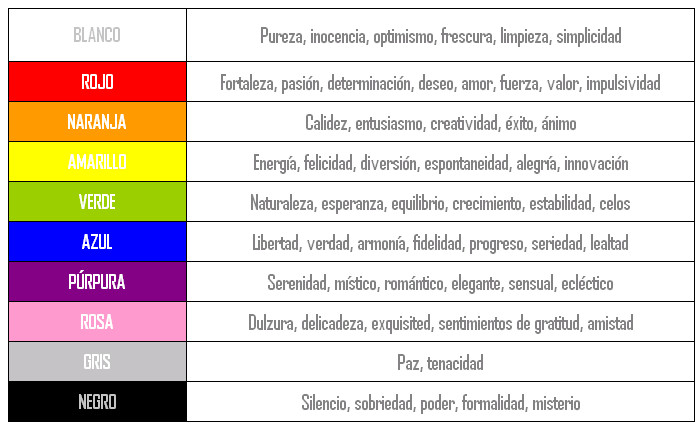
¿Qué es la psicología del color?

La psicología del color es un campo de estudio que está dirigido a analizar cómo percibimos y nos comportamos ante distintos colores, así como las emociones que suscitan en nosotros dichos tonos.

Hay ciertos aspectos subjetivos en la psicología del color, por lo que no hay que olvidar que pueden existir ciertas variaciones en la interpretación y el significado entre culturas. A pesar de todo, hay ciertos principios aceptados que vamos a repasar en este artículo y que se aplican fundamentalmente a las sociedades occidentales.


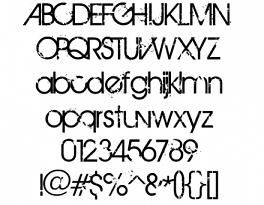
¿Qué es la tipografia?

Se conoce como tipografía a la destreza, el oficio y la industria de la elección y el uso de tipos (las letras diseñadas con unidad de estilo) para desarrollar una labor de impresión. Se trata de una actividad que se encarga de todo lo referente a los símbolos, los números y las letras de un contenido que se imprime en soporte físico o digital.
El diseño, la apariencia y las dimensiones de los tipos dependen de la tipografía. Es posible distinguir diversas ramas o divisiones en este arte, como la tipografía creativa (que explora las formas gráficas más allá de la finalidad lingüística de los símbolos), la tipografía de edición (vinculada a las propiedades normativas de las familias de tipos), la tipografía del detalle o microtipografía (centrada en el interlineado, el interletrado y la marca visual) y la macrotipografía (especializada en el tipo, el estilo y cuerpo de los símbolos).

Tipografía
 Apps para la maquetacion (Android, iOS y MacOS)

BOOK CREATOR
Disponible para Android y iOS
Resultado de imagen para book creator logo PNG
DOCUMENTOS DE GOOGLE
Con una version online para Android y iOS
Resultado de imagen para GOOGLE DOCS APP
PAGES
Solo cuenta con version para MacOS y iOS
Resultado de imagen para pages apple

iBOOK AUTHOR
Exclusiva para MacOS
Resultado de imagen para ibook author APP

lunes, 24 de septiembre de 2018

ORGANIZADORES GRAFICOS

MAPA MENTAL

Un mapa es una representación de una cierta porción de territorio que se plasma a través de un esquema o dibujo. Mental, por otra parte, es un adjetivo que refiere a la mente (una dimensión del pensamiento o la capacidad de raciocinio).

El concepto de mapa mental, por lo tanto, está vinculado al diagrama o bosquejo que se desarrolla con la intención de reflejar conceptos o actividades que se hallan vinculados a una idea principal o a un término clave. Estos conceptos se disponen en los alrededores de la palabra principal, creando una red de relaciones.

La finalidad de los mapas conceptuales es, por lo tanto, clasificar las ideas y facilitar su observación en un documento. De este modo, se trata de una herramienta útil para organizar datos y para estudiar un cierto tema.

Más exactamente podríamos decir que un mapa mental tiene como clara misión el conseguir que una persona en cuestión no sólo extraiga información de un determinado campo sino también que consiga memorizar aquella de una forma muy sencilla al tiempo que eficazmente.

MAPA CONCEPTUAL 
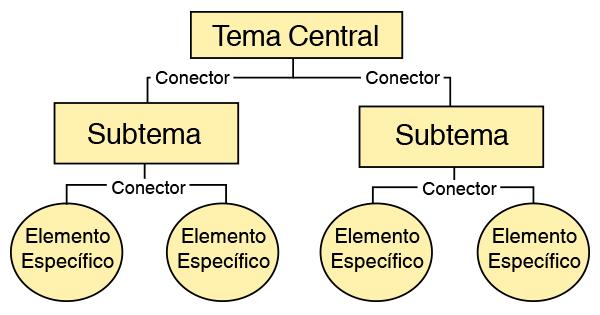
Un mapa Conceptual es un esquema de ideas que sirve de herramienta para organizar de manera gráfica y simplificada conceptos y enunciados a fin de reforzar un conocimiento. En un mapa conceptual se relacionan por medio de conectores gráficos conceptos e ideas para complementar una idea generalizada de lo que es un principal, el objetivo de un mapa conceptual es conseguir el significado por medio de enlaces que se analizan fácilmente.

La estructura cognitiva de un mapa conceptual sirve para que a partir de uno se desarrollen mas, con las ideas de los que lo analizan e interpretan de otra forma, en forma consciente y explícita, vincula los nuevos conceptos a otros que ya posee.


LINEA DEL TIEMPO 
La línea de tiempo permite ordenar una secuencia de eventos o de hitos sobre un tema, de tal forma que se visualice con claridad la relación temporal entre ellos.

Para elaborar una Línea de Tiempo sobre un tema particular, se deben identificar los eventos y las fechas (iniciales y finales) en que estos ocurrieron; ubicar los eventos en orden cronológico; seleccionar los hitos más relevantes del tema estudiado para poder establecer los intervalos de tiempo más adecuados; agrupar los eventos similares; determinar la escala de visualización que se va a usar y por último, organizar los eventos en forma de diagrama.

La elaboración de Líneas de Tiempo, como actividad de aula, demanda de los estudiantes: identificar unidades de medida del tiempo (siglo, década, año, mes, etc.); comprender cómo se establecen las divisiones del tiempo (eras, periodos, épocas, etc.); utilizar convenciones temporales (ayer, hoy, mañana, antiguo, moderno, nuevo); comprender la sucesión como categoría temporal que permite ubicar acontecimientos en el orden cronológico en que se sucedieron (organizar y ordenar sucesos en el tiempo) y entender cómo las Líneas de Tiempo permiten visualizar con facilidad la duración de procesos y la densidad (cantidad) de acontecimientos.

ESQUEMA 
Un esquema es una manera de analizar, mentalizar y organizar todos los contenidos presentes en un texto.

Un esquema es una expresión gráfica del subrayado y el resumen de un texto luego de su lectura. Éste se ocupa de expresar gráficamente y jerarquizar diversas ideas sobre un contenido para que sea entendible tras una simple observación.

Un esquema tiene su origen en la lectura comprensiva de un escrito, su subrayado de ideas principales, secundarias y ejemplos si fueran necesarios. De esta manera, para su realización se debe utilizar palabras claves o frases extremadamente cortas sin ningún tipo de detalle pues debe ser sintético y breve.
Pretende que se utilicen expresiones personales al repasar los epígrafes, títulos y subtítulos de un texto, decidiendo qué tipo de esquema se va a querer realizar. Habitualmente, suele ser recomendado expresar todas las ideas principales a la izquierda y a la derecha todas las secundarias.
Siguiendo este concepto, suele ser sumamente útil implementar mayúsculas para recalcar los apartados fundamentales y minúsculas para los elementos presentes en ellos.
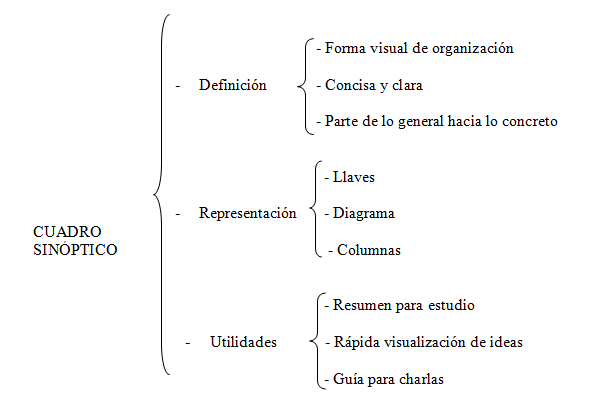
cuadro sinoptico

ORGANIGRAMAUn organigrama es un esquema de la organización de una empresa, entidad o de una actividad. El término también se utiliza para nombrar a la representación gráfica de las operaciones que se realizan en el marco de un proceso industrial o informático.
Un organigrama permite analizar la estructura de la organización representada y cumple con un rol informativo, al ofrecer datos sobre las características generales de la organización.

Los organigramas pueden incluir los nombres de las personas que dirigen cada departamento o división de la entidad, para explicitar las relaciones jerárquicas y competencias vigentes.
De esta manera, los organigramas deben representar de forma gráfica o esquemática los distintos niveles de jerarquía y la relación existente entre ellos. No tienen que abundar en detalles, sino que su misión es ofrecer información fácil de comprender y sencilla de utilizar.
Organigrama

DIAGRAMA DE VENN
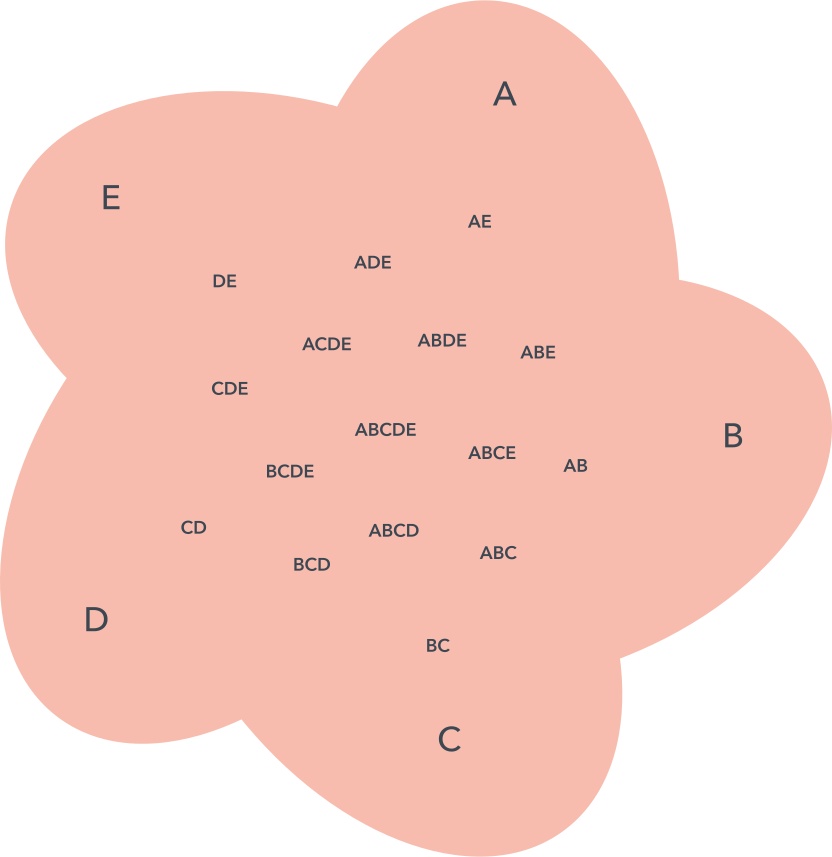
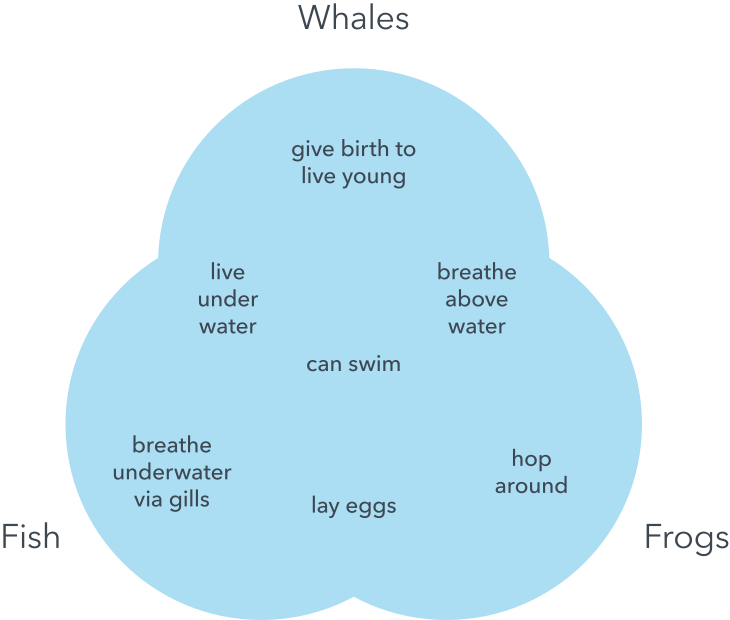
Un diagrama de Venn usa círculos que se superponen u otras figuras para ilustrar las relaciones lógicas entre dos o más conjuntos de elementos. A menudo, se utilizan para organizar cosas de forma gráfica, destacando en qué se parecen y difieren los elementos. Los diagramas de Venn, también denominados "diagramas de conjunto" o "diagramas lógicos", se usan ampliamente en las áreas de matemática, estadística, lógica, enseñanza, lingüística, informática y negocios. Muchas personas los vieron por primera vez en la escuela cuando estudiaron Matemática o Lógica, ya que los diagramas de Venn se convirtieron en una parte del plan de estudio de la "nueva Matemática" en la década de 1960.
 Estos pueden ser diagramas sencillos que involucran dos o tres conjuntos con algunos elementos o pueden volverse muy sofisticados, por ejemplo, en presentaciones en 3D, ya que utilizan seis o siete conjuntos o más. Se usan para hacer un análisis detallado y para representar cómo se relacionan los elementos entre sí dentro de un "universo" o segmento determinado. Los diagramas de Venn permiten a los usuarios visualizar los datos de forma clara y con gran alcance y, por este motivo, se utilizan comúnmente en presentaciones e informes. Se relacionan estrechamente con los diagramas de Euler, pero se diferencian en que estos últimos omiten los conjuntos si estos no contienen elementos. Los diagramas de Venn muestran las relaciones incluso si un conjunto está vacío.
diagrama de Venn de 2 conjuntos diagrama de Venn de 2 conjuntos diagrama de Venn de 4 conjuntosDiagrama de Venn de 5 conjuntos
DIAGRAMA DE FLUJO 
Un diagrama de flujo es un diagrama que describe un proceso, sistema o algoritmo informático. Se usan ampliamente en numerosos campos para documentar, estudiar, planificar, mejorar y comunicar procesos que suelen ser complejos en diagramas claros y fáciles de comprender. Los diagramas de flujo emplean rectángulos, óvalos, diamantes y otras numerosas figuras para definir el tipo de paso, junto con flechas conectoras que establecen el flujo y la secuencia. Pueden variar desde diagramas simples y dibujados a mano hasta diagramas exhaustivos creados por computadora que describen múltiples pasos y rutas.

BIBLIOGRAFIA 
https://definicion.de/mapa-mental/
https://conceptodefinicion.de/mapa-conceptual/
https://www.portaleducativo.net/quinto-basico/507/Que-es-una-linea-de-tiempo-como-se-organizan
https://concepto.de/esquema/
https://definicion.de/organigrama/
https://www.lucidchart.com/pages/es/qu%C3%A9-es-un-diagrama-de-venn
https://www.lucidchart.com/pages/es/qu%C3%A9-es-un-diagrama-de-flujo